Cách tải video trên Youtube về máy tính đơn giản bạn có thể thực hiện
Nhắc đến Youtube có lẽ người dùng đã quá quen thuộc với nền tảng giải trí này hiện nay, không ngoa khi nói đây chính là trang mạng Video lớn nhất hiện nay. Và khó khăn hiện tại là cố nhiều bạn chưa biết cách tải video trên youtube về máy tính đúng cách bạn cũng đừng quá lo lắng vì hôm nay bài viết này sẽ giúp bạn.
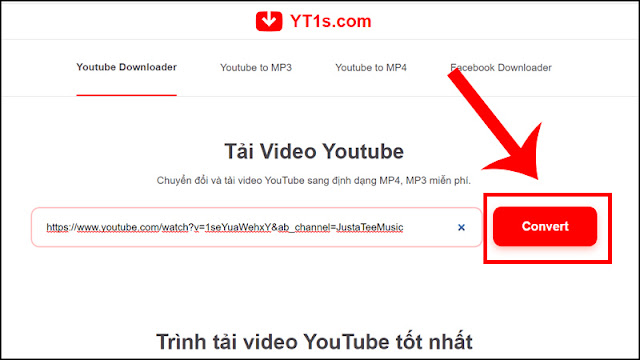
Bước 2: Chèn thêm vào link chữ “pp” cụm này nên thêm vào ngay sau từ “youtube” (ví dụ để bạn dễ hình dung hơn: https://www.youtubepp.com/watch?v=...) sau đó nhấp enter là hoàn thành bước thứ 2.
Bước 3: Ở bước 3, bạn cần chọn định dạng để tải về phù hợp với máy tính của bạn. Như vậy, là bạn đã hoàn thành xong các bước đơn giản tải Video này về.
Bước 1: Đầu tiên bạn cần truy cập trực tiếp vào trang https://9convert.com/.
Bước 2: Sau đó, dán link video youtube mà bạn đã chọn vào ô trống tiếp theo là nhấn nút Start bên cạnh hoặc cũng có thể nhấn Enter bạn nhé!

Bước 3: Cuối cùng, bạn chỉ cần chọn định dạng video cần tải phù hợp và nhấn nút Download để tải video về máy tính là đã hoàn thành.
Bước 1: Trước hết hãy truy cập vào trang chủ của YouTube và tìm kiếm Video mà bạn đang muốn tải về, Thanh địa chỉ sẽ hiển thị chính là địa chỉ URL của Video.

Bước 2: Trên thanh địa chỉ này bạn cần thay www. bằng chữ “ss” vào trước của tên miền youtube.com.
Bước 3: Tại đây bạn sẽ thấy xuất hiện tên Video, thời gian cùng với đường link YouTube, còn bên phải là link Download, nhấp chuột là bạn đã hoàn thành xong rồi đấy nhé!
Các cách tải video trên youtube về máy tính đơn giản nhất
Bạn yêu thích các Video trên nền tảng này nhưng chưa biết cách tải về để có thể xem được nhiều lần, hy vọng với vài cách chia sẻ sau sẽ giúp bạn có thêm thông tin nhé!Tải video Youtube với YT1S.com
Bước 1: Đầu tiên bạn cần truy cập vào đường link mà bạn đang muốn tải về.Bước 2: Chèn thêm vào link chữ “pp” cụm này nên thêm vào ngay sau từ “youtube” (ví dụ để bạn dễ hình dung hơn: https://www.youtubepp.com/watch?v=...) sau đó nhấp enter là hoàn thành bước thứ 2.
Bước 3: Ở bước 3, bạn cần chọn định dạng để tải về phù hợp với máy tính của bạn. Như vậy, là bạn đã hoàn thành xong các bước đơn giản tải Video này về.
Tải video Youtube với 9convert.com
Đây là cách kế tiếp mà mình muốn giới thiệu đến bạn tài bằng 9convert.comBước 1: Đầu tiên bạn cần truy cập trực tiếp vào trang https://9convert.com/.
Bước 2: Sau đó, dán link video youtube mà bạn đã chọn vào ô trống tiếp theo là nhấn nút Start bên cạnh hoặc cũng có thể nhấn Enter bạn nhé!
Tải video Youtube với SaveFrom
Cách tải video trên youtube về máy tính tiếp nữa khá đơn giản bạn có thể thực hiện các bước như sau:Bước 1: Trước hết hãy truy cập vào trang chủ của YouTube và tìm kiếm Video mà bạn đang muốn tải về, Thanh địa chỉ sẽ hiển thị chính là địa chỉ URL của Video.
Bước 2: Trên thanh địa chỉ này bạn cần thay www. bằng chữ “ss” vào trước của tên miền youtube.com.
Bước 3: Tại đây bạn sẽ thấy xuất hiện tên Video, thời gian cùng với đường link YouTube, còn bên phải là link Download, nhấp chuột là bạn đã hoàn thành xong rồi đấy nhé!


Nhận xét
Đăng nhận xét